Как использовать файл в программе для лазера
Лазерные программы вроде LightBurn, xTool Creative Space, приложения Glowforge и ПО, которое идёт со станками Epilog и Trotec, импортируют SVG. Мы не сертифицируем файл для каждой из них, поэтому ниже описано, как проверить свою.
Что проверить при импорте
- Размер: файл объявляет размер в миллиметрах. Если программа показывает другой, измените разрешение импорта SVG.
- Слои: чёрный рисунок и красная группа «cut» приходят отдельными цветами. Сопоставьте их с операциями гравировки и реза.
- Заливки: чёрные области должны быть заполненными фигурами. Если программа считает их контурами, переключите операцию на заливку.
- Положение: рисунок размещается от левого верхнего угла файла, так что проверьте, где ваша программа ставит начало координат.
Почему мы не даём шаги для каждой марки
Меню и настройки по умолчанию меняются от версии к версии, а мы заявляем только то, что есть в файле. Если программа импортирует его не в том масштабе, причина почти всегда в настройке DPI для SVG, а не в файле.
Настройки
Мощность, скорость, число проходов, интервал линий и фокус зависят от материала и станка. Прогоните тестовую сетку на обрезке.
Заготовки, которые подходят
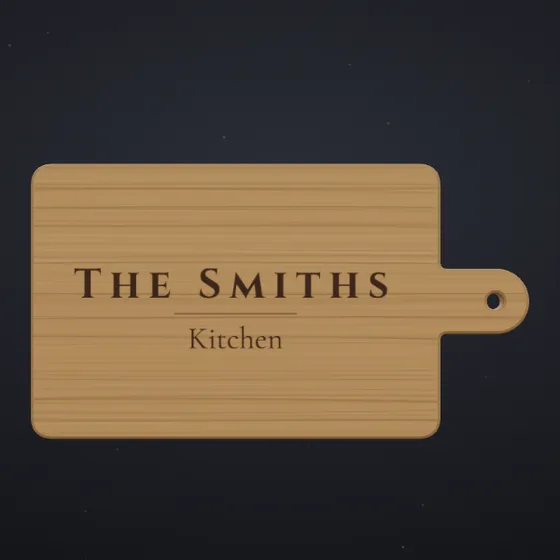 Разделочная доска
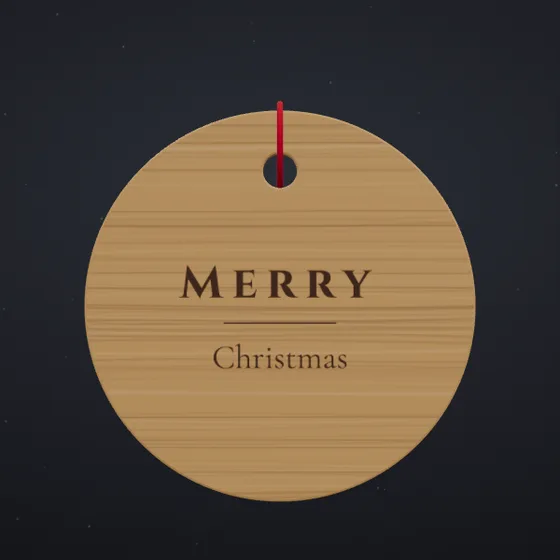 Ёлочная игрушка
Похожие страницы
 Лазерный SVG для CO2-лазеровЧто содержит лазерный SVG студии: чёрный рисунок для гравировки, красный контур реза и реальный размер в миллиметрах.…
 Файлы для маркировки волоконным лазеромПодготовка макета для волоконного лазера: что даёт лазерный SVG, что спросить у мастерской и как задать размер мелких…
- Раскладка многих деталей на одном листеКак разместить много копий макета на одном листе для лазерной резки: размер листа, поле, зазор и число копий, затем…
Начать можно бесплатно и без аккаунта. Посмотрите макет в 3D и экспортируйте файл в натуральную величину.
Экспортировать для лазера