Como preparar um SVG para gravação a laser
Um laser faz o que o ficheiro diz, e nada mais. Estes passos levam o design ao ponto em que só falta conferir o ficheiro.
Passos
- Escolha primeiro o material, para que a tela tenha o tamanho real em milímetros.
- Acrescente texto, formas, motivos, códigos ou o seu próprio SVG e posicione-os dentro da margem que o estúdio desenha.
- Confira os traços e o texto mais pequenos com a espessura mínima de linha do material (veja o guia da espessura de linha).
- Veja-o em 3D para avaliar o contraste e o sítio onde uma superfície curva dá a volta.
- Exporte o SVG para laser: motivo a preto para gravar e contorno vermelho de linha finíssima para cortar.
- Importe-o no software do laser e confira o tamanho com uma régua antes de o executar.
Porque importa a ordem
Escolher primeiro o material significa que todas as decisões seguintes (tamanho da letra, espessura da linha, margem) se tomam em unidades reais. Acertar a escala no fim é a maneira de os designs ficarem largos demais para a peça.
Erros comuns
- Usar texto vivo de um tipo de letra que o software do laser não tem: converta em contornos ou exporte a partir do estúdio, que o faz por si.
- Linhas finíssimas que parecem boas no ecrã mas desaparecem na queima.
- Deixar um retângulo de fundo no ficheiro, que será gravado como um bloco cheio.
Perguntas
Preciso de converter o texto em contornos?
A exportação do estúdio desenha o texto por si, por isso o SVG não depende de os tipos de letra estarem instalados no equipamento que o lê.
Suportes adequados
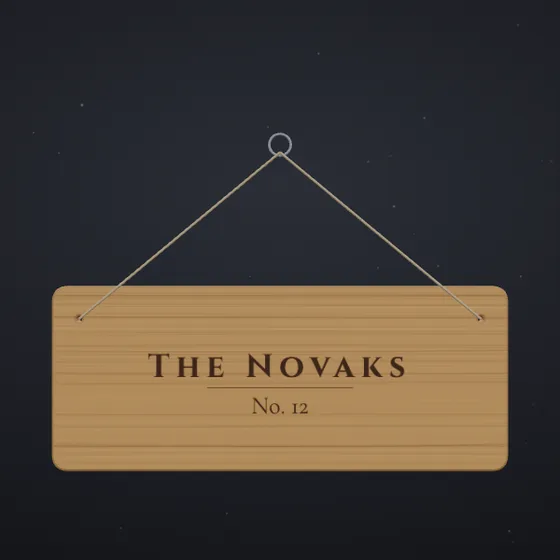 Placa de casa
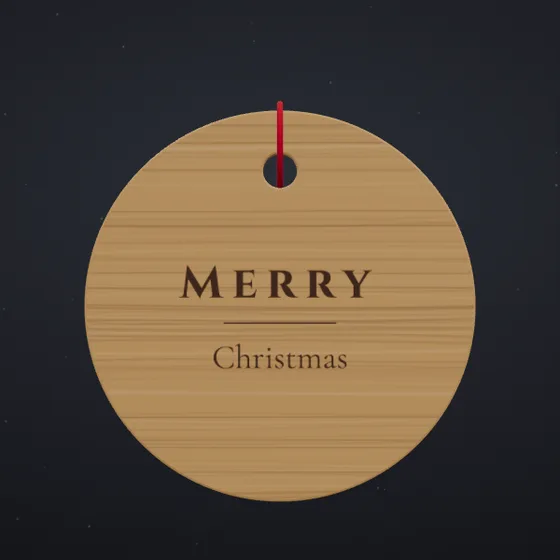 Enfeite de Natal
Páginas relacionadas
- Um SVG pronto para lasers CO2O que contém o SVG para laser do estúdio: gravação a preto, contorno de corte vermelho e tamanho real em milímetros.…
 Espessura mínima de linha por materialEspessuras mínimas de linha por material, como regra prática: madeira, vidro, ardósia, metal, couro, acrílico e cortiça.…
Gratuito para começar, sem conta. Pré-visualização em 3D e exportação à escala real.
Preparar um ficheiro