Jak przygotować SVG do grawerowania laserem
Laser robi to, co mówi plik, i nic więcej. Te kroki doprowadzają projekt do punktu, w którym jedyne, co zostaje do sprawdzenia, to sam plik.
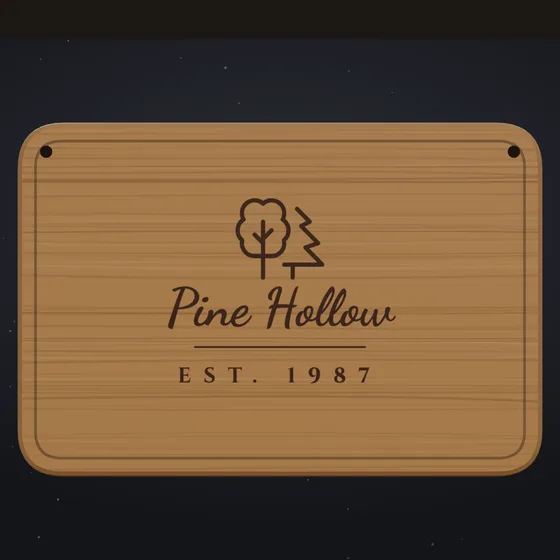

Kroki
- Najpierw proszę wybrać materiał, aby płótno miało rzeczywisty rozmiar w milimetrach.
- Proszę dodać tekst, kształty, motywy, kody albo własny SVG i ustawić je wewnątrz marginesu, który rysuje studio.
- Najmniejsze kreski i tekst proszę sprawdzić względem minimalnej grubości linii dla materiału (patrz poradnik o grubości linii).
- Proszę obejrzeć projekt w 3D, aby ocenić kontrast i to, gdzie zakrzywiona powierzchnia go owija.
- Proszę wyeksportować SVG laserowy: czarna grafika do grawerowania i czerwony kontur o grubości włosa do cięcia.
- Proszę zaimportować go do oprogramowania lasera i przed uruchomieniem porównać rozmiar z linijką.
Dlaczego kolejność ma znaczenie
Wybór materiału na początku sprawia, że każda następna decyzja (rozmiar czcionki, grubość linii, margines) zapada w rzeczywistych jednostkach. Poprawianie skali na końcu to sposób, w jaki projekty okazują się za szerokie dla przedmiotu.
Typowe błędy
- Użycie tekstu żywego w kroju, którego nie ma oprogramowanie lasera: proszę zamienić go na kontury albo wyeksportować ze studia, które robi to samo.
- Kreski cienkie jak włos, które na ekranie wyglądają dobrze, a w wypalaniu znikają.
- Pozostawienie w pliku prostokąta tła, który zostanie wygrawerowany jako pełny blok.
Pytania
Czy muszę zamieniać tekst na ścieżki?
Eksport ze studia sam renderuje tekst, więc SVG nie zależy od tego, czy na maszynie, która go czyta, zainstalowano dany krój.
Materiały, które pasują
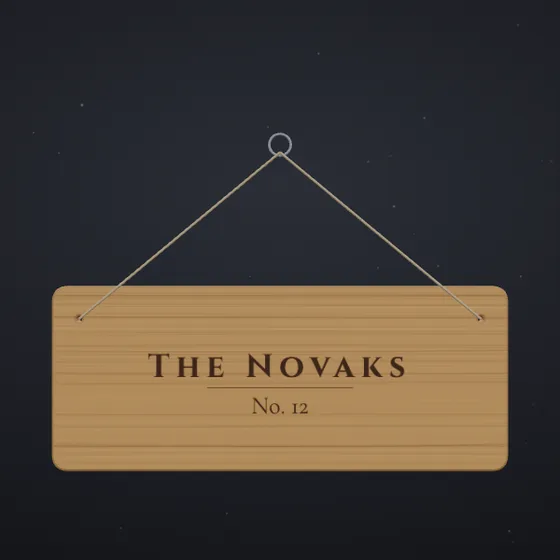 Tabliczka na dom
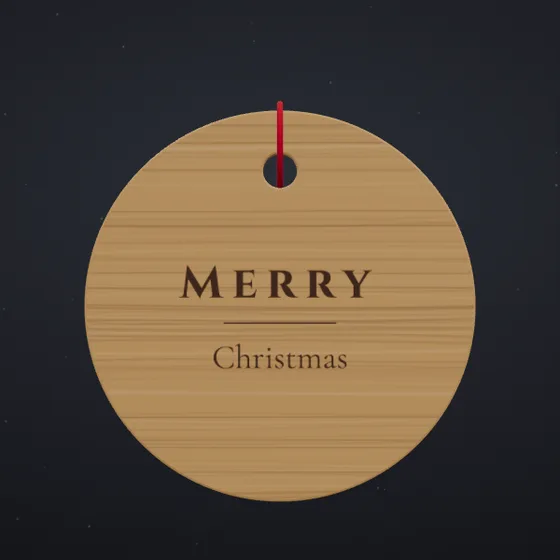 Bombka świąteczna
Powiązane strony
- SVG gotowy dla lasera CO2Co zawiera SVG laserowy ze studia: czarną grafikę do grawerowania, czerwony kontur cięcia i rzeczywisty rozmiar w mm.…
 Minimalna grubość linii według materiałuMinimalna grubość linii w grawerze według materiału: drewno, szkło, łupek, metal, skóra, akryl i korek. Prawdziwą liczbę…
Start za darmo, bez konta. Podgląd 3D i eksport pliku w rzeczywistym rozmiarze.
Przygotuj plik